Gerenciador de live do TikTok: as melhores ferramentas
Gerenciador de LIVE, LIVE Studio, OBS e VyralScale: o que cada gerenciador de live do TikTok resolve, quanto custa e qual combinação usar.
"Gerenciador de live do TikTok" pode significar duas coisas: o Gerenciador de LIVE oficial do TikTok Shop (o painel de vendas no navegador) ou, de forma geral, qualquer ferramenta que ajude a controlar a live — imagem, chat, vendas, conta. Este comparativo separa as quatro que fazem diferença de verdade, o que cada uma resolve e quando usar cada uma. Duas são do TikTok e gratuitas; uma é gratuita e de código aberto; a quarta é a nossa.
Resumo em 30 segundos
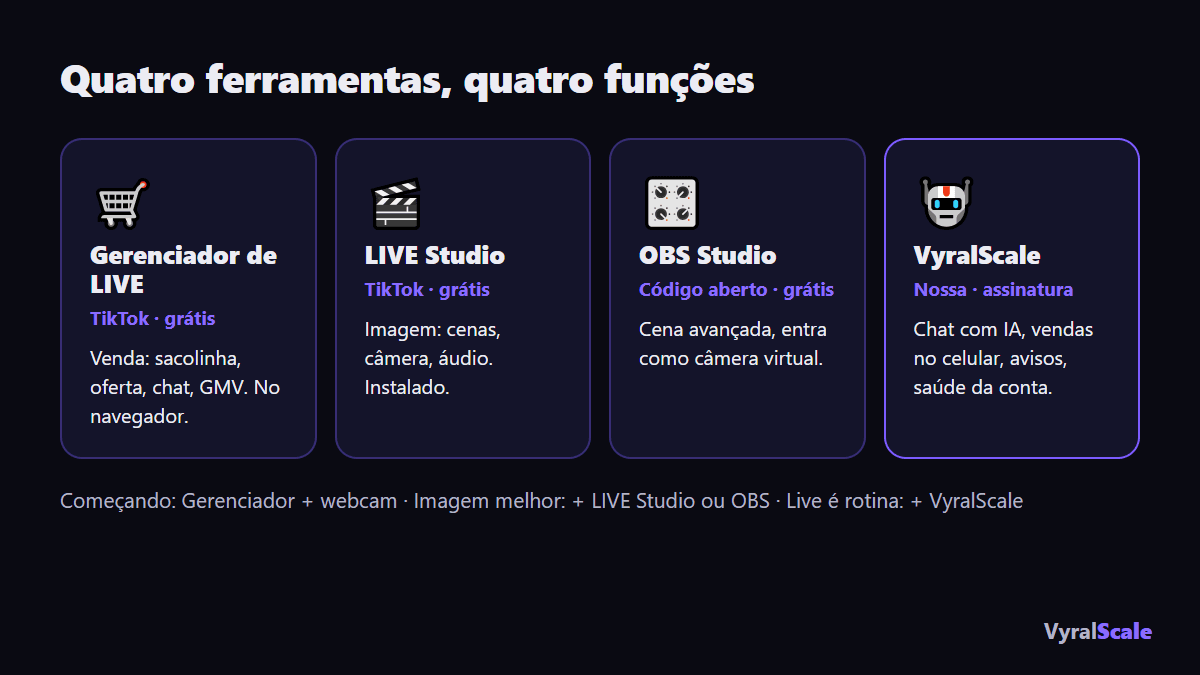
- Gerenciador de LIVE (TikTok): vendas — sacolinha, oferta relâmpago, chat, GMV. Gratuito, no navegador.
- LIVE Studio (TikTok): imagem — cenas, câmera, áudio, chat em janela. Gratuito, instalado.
- OBS Studio: cena avançada com câmera virtual. Gratuito e de código aberto.
- VyralScale: chat respondido por IA, vendas da live no celular, aviso de live sem produto e saúde da conta. Nossa, paga.
As quatro ferramentas, lado a lado
| Gerenciador de LIVE | LIVE Studio | OBS Studio | VyralScale | |
|---|---|---|---|---|
| De quem é | TikTok | TikTok | Comunidade (código aberto) | VyralScale |
| Preço | Gratuito | Gratuito | Gratuito | Assinatura |
| Onde roda | Navegador | Windows e Mac | Windows, Mac e Linux | Extensão no Chrome + app no Windows |
| Cuida de | Venda: sacolinha, produto fixado, oferta, cupom, chat, GMV | Imagem: cenas, câmera, mixer de áudio, chat separado | Imagem: cenas ilimitadas, fontes, filtros de áudio, câmera virtual | Chat com IA, vendas em tempo real, avisos e saúde da conta |
| Transmite? | Sim (câmera ou câmera virtual) | Sim | Não pro TikTok direto — entra como câmera virtual | Não — acompanha a live que já está no ar |
1. Gerenciador de LIVE (Streamer Desktop) — o painel de vendas
É a ferramenta oficial do TikTok Shop pra conduzir a live de vendas pelo computador: roda no navegador, sem instalar nada, e junta sacolinha (até 100 produtos por live), produto fixado, oferta relâmpago, cupom, comentários e espectadores/GMV em tempo real. Depois da live, o LIVE Dashboard mostra tráfego, conversão e desempenho por produto.
Use se: você vende pelo TikTok Shop. É o ponto de partida de qualquer live de vendas pelo PC. Guia completo: Gerenciador de LIVE (Streamer Desktop).
2. TikTok LIVE Studio — a imagem
Programa oficial pra transmitir do computador, com cenas, escolha de câmera, mixer de áudio com supressão de ruído e chat numa janela separada. Requer acesso a LIVE na conta.
Use se: você quer a live mais bonita que a do celular e não vende pelo TikTok Shop — ou vende e quer usar junto com o Gerenciador. Guia: TikTok LIVE Studio.
3. OBS Studio — cena avançada
Programa gratuito e de código aberto pra gravação e transmissão: "número ilimitado de cenas", fontes de janela, imagem, texto, navegador e câmera, mixer com filtros de ruído e ganho. Não transmite pro TikTok Shop sozinho: o caminho é a câmera virtual do OBS entrando no Gerenciador de LIVE — sem chave de transmissão.
Use se: você quer produto em destaque, texto de oferta e fundo montados, com o Gerenciador cuidando da venda. Atenção: a câmera virtual leva só a imagem; o microfone é escolhido à parte.
4. VyralScale — o que a live não mostra sozinha
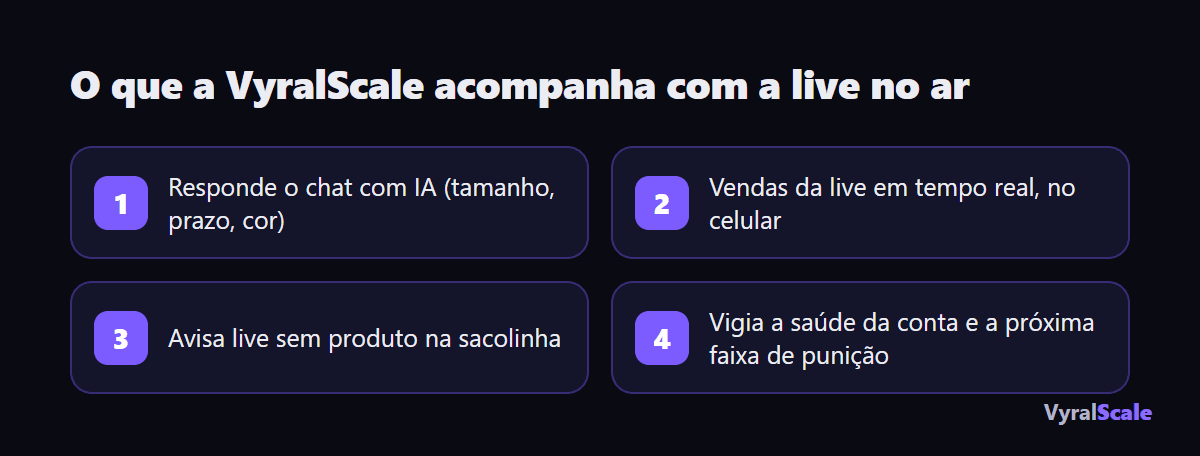
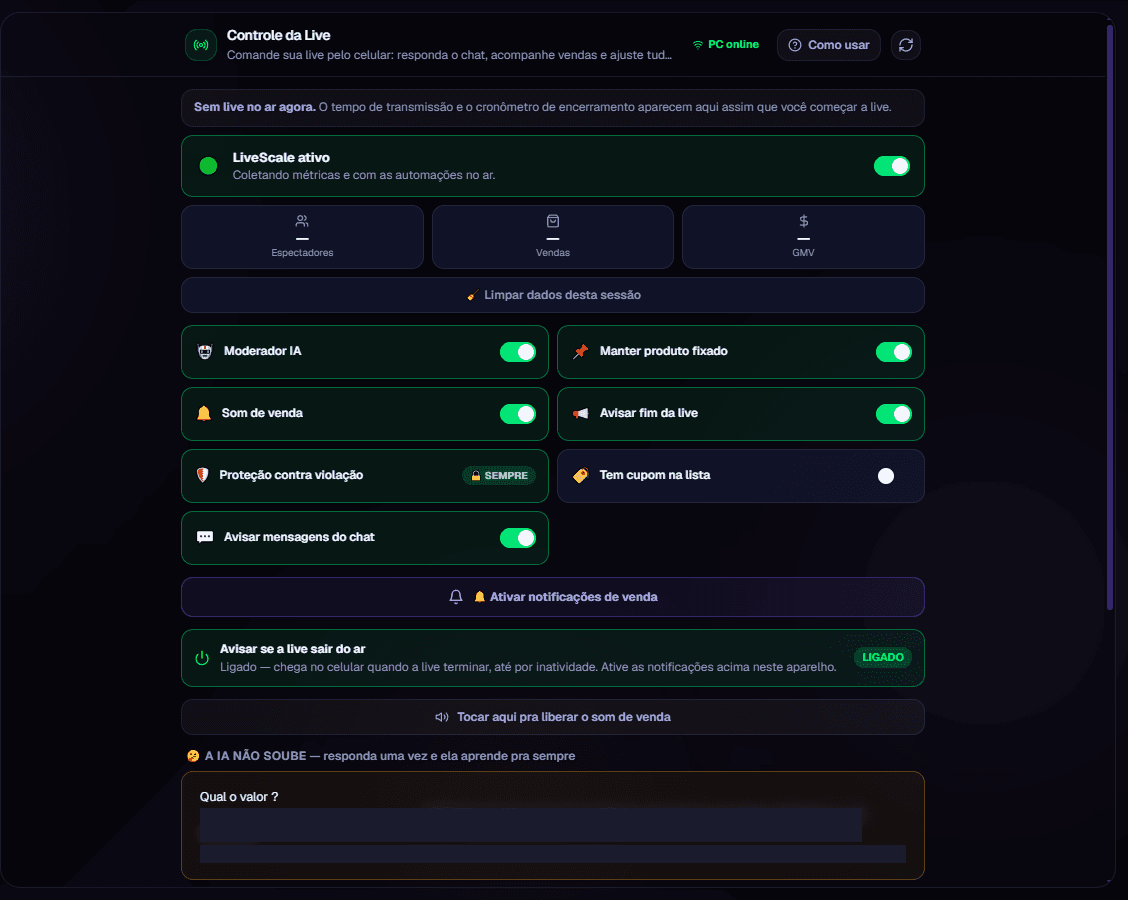
A VyralScale é a nossa ferramenta, então aqui vale ser direto sobre o que ela faz e o que não faz. Ela não transmite: acompanha a live que já está no ar pelo Gerenciador, pelo LIVE Studio ou pelo celular, e resolve o que fica descoberto:
- Moderador IA: responde as dúvidas do chat (tamanho, prazo, cor) com as informações do produto, enquanto você fala.
- Vendas em tempo real no celular: o que vendeu, quanto, em que minuto — sem depender de olhar o painel.
- Aviso de live sem produto: avisa quando a sacolinha está vazia ou a live subiu sem produto fixado.
- Saúde da conta: vigia o índice de qualidade e avisa quanto falta pra próxima faixa de punição.
Use se: você já faz live com frequência e perde venda por não dar conta do chat, ou já tomou punição sem perceber. Criar minha conta. Se está fazendo a primeira live, comece pelo Gerenciador de LIVE; a VyralScale entra quando a live vira rotina.
Qual combinação usar
- Começando: Gerenciador de LIVE + webcam.
- Quer imagem melhor: LIVE Studio (ou OBS como câmera virtual) + Gerenciador.
- Live é rotina: a combinação acima + VyralScale pro chat, vendas e conta.
Se ainda não sabe por onde começar, como fazer live no TikTok pelo computador compara os caminhos, e como fazer live no TikTok Shop mostra a live inteira.
Perguntas frequentes
Existe gerenciador de live do TikTok gratuito?
Sim: o Gerenciador de LIVE e o LIVE Studio são do TikTok e gratuitos. O OBS Studio também é gratuito.
Preciso instalar o Gerenciador de LIVE?
Não. Ele roda no navegador do computador.
O OBS transmite direto pro TikTok Shop?
Não. Ele entra como câmera virtual dentro do Gerenciador de LIVE, sem chave de transmissão.
A VyralScale substitui o Gerenciador de LIVE?
Não. Ela acompanha a live que está no ar e cuida do chat, das vendas, dos avisos e da conta. A transmissão e a sacolinha continuam no Gerenciador.
Fontes oficiais consultadas em 25/09/2026: Academia TikTok Shop — "Gerenciador de LIVE" (25/05/2026); Central de Ajuda do LIVE Studio — "FAQ" (19/08/2026); site oficial do OBS Studio. O que a VyralScale faz está descrito pela própria VyralScale.