Como fazer live no TikTok pelo computador: passo a passo
LIVE Studio ou TikTok Streamer Desktop? Os dois caminhos oficiais pra fazer live no TikTok pelo computador e qual escolher no seu caso.
Pra fazer live no TikTok pelo computador existem dois caminhos oficiais: o LIVE Studio, programa que você instala e que cuida da imagem, e o TikTok Streamer Desktop (Gerenciador de LIVE do TikTok Shop), que roda no navegador e cuida da venda. Quem só transmite usa o LIVE Studio; quem vende pelo TikTok Shop começa pelo Streamer Desktop — e muita gente usa os dois juntos.
Resumo em 30 segundos
- LIVE Studio = imagem. Instala no Windows ou Mac (tiktok.com/studio/download).
- Streamer Desktop = venda. Roda no navegador (shop.tiktok.com/streamer).
- Live de vendas no TikTok Shop Brasil: 1.000 seguidores = modo piloto; 2.000 = todos os recursos.
- Internet de upload por cabo evita a maioria das quedas.
LIVE Studio ou Streamer Desktop?
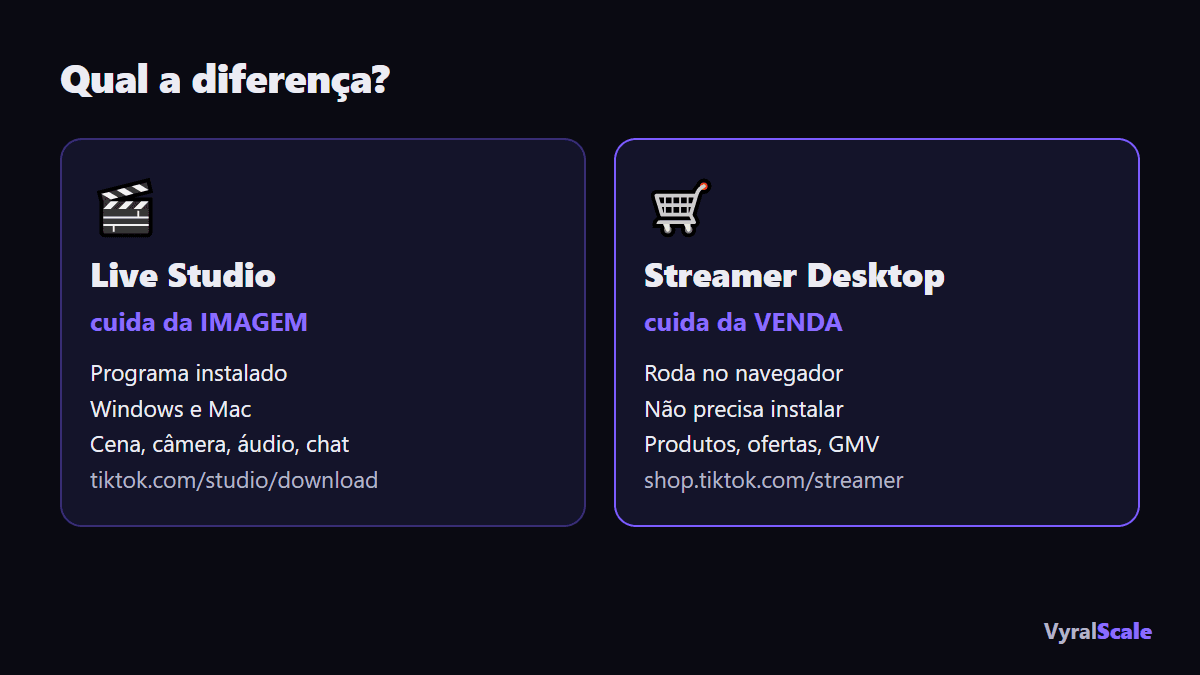
| LIVE Studio | Streamer Desktop | |
|---|---|---|
| O que faz | Transmite a imagem | Conduz a venda |
| Instala? | Sim (Windows e Mac) | Não, é no navegador |
| Pra quem | Qualquer criador com LIVE | Loja e afiliado do TikTok Shop |
| Destaque | Cena, câmera, áudio, chat | Produtos, oferta relâmpago, GMV |
Qual escolher pra fazer live no TikTok pelo computador
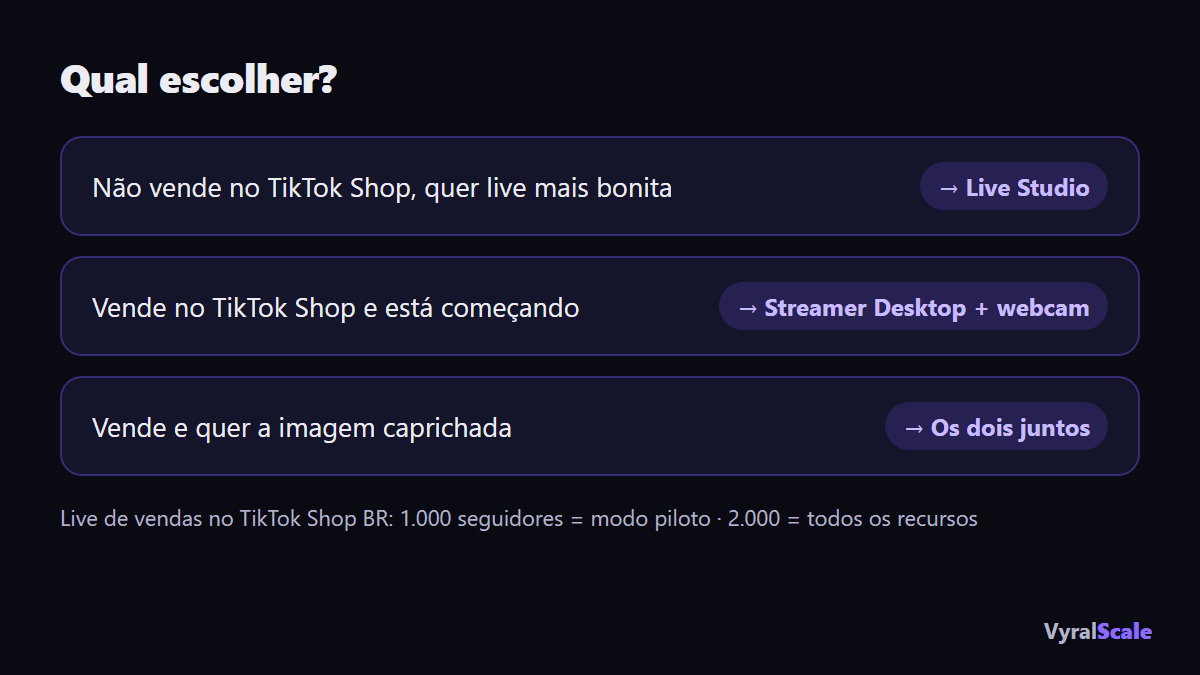
- Não vende pelo TikTok Shop e quer live mais bonita → LIVE Studio.
- Vende e está começando → Streamer Desktop com a webcam.
- Vende e quer a imagem caprichada → os dois juntos.
Passo a passo: live de vendas (Streamer Desktop)
- Central do Vendedor > LIVE & Vídeo > Gerenciador de LIVE (afiliado: Creator Center).
- Monte a sacolinha na ordem do roteiro (até 100 produtos).
- Escolha a câmera do computador ou a câmera virtual do OBS — sem chave de transmissão.
- Teste no modo de prática.
- Ao vivo: fixe o produto que está na mão e solte a oferta relâmpago no meio.
- Depois, leia o LIVE Dashboard.
Detalhes de cada recurso no guia do Gerenciador de LIVE (Streamer Desktop).
Passo a passo: LIVE Studio
- Baixe em tiktok.com/studio/download e instale.
- Entre com a conta do TikTok e confira o status de acesso no canto superior direito.
- Monte a cena: webcam + imagem com a oferta.
- Escolha o microfone e ligue a supressão de ruído se tiver barulho.
- Abra o chat numa janela ao lado da câmera.
- Faça um teste curto antes da live aberta.
Requisitos de computador e configuração completa no guia do TikTok LIVE Studio.
O que você precisa em casa
- Computador: pro LIVE Studio, o mínimo que o TikTok publica é Core i3 de 9ª geração (ou Ryzen 5 3000), placa GTX 10 ou Radeon e 8 GB; no Mac, chip M1.
- Microfone: de lapela ou de mesa. O da webcam capta eco.
- Luz: uma de frente pro rosto vale mais que câmera cara.
- Internet: a live sobe pelo upload. Prefira cabo a Wi-Fi.
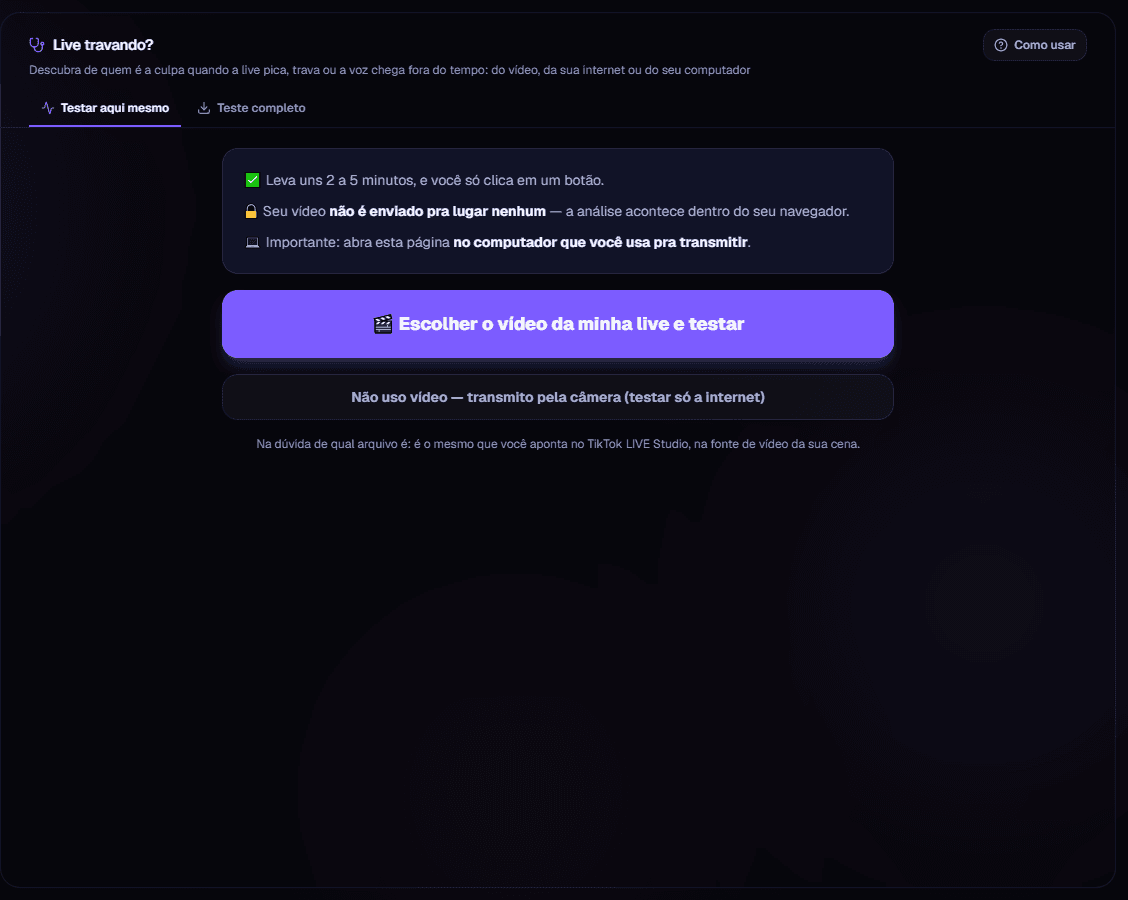
- Live picotando? O Diagnóstico de Live da VyralScale testa no navegador, sem baixar nada, e diz se o problema é o vídeo, a sua internet ou o computador — antes de você entrar ao vivo.
- Dois monitores, se der: um com a live, outro com o painel e o chat.
Roteiro da primeira live (30 a 40 min)
- Abertura (2–3 min): quem você é, o que vai mostrar, que tem oferta no meio.
- Produto 1 (8–10 min): mostre de perto e fixe enquanto fala.
- Oferta relâmpago: avise um minuto antes e repita a regra enquanto vale.
- Produtos 2 e 3: mesmo formato.
- Fechamento: lembre a oferta e marque a próxima live.
Depois, anote em que minuto a audiência caiu. É isso que muda na segunda live.
Perguntas frequentes
Dá pra fazer live no TikTok pelo computador sem instalar nada?
Pra live de vendas, sim: o Streamer Desktop roda no navegador com a câmera do computador.
Quantos seguidores preciso pra live de vendas?
No TikTok Shop Brasil, hoje: 1.000 pro modo piloto e 2.000 pra todos os recursos. Não é número oficial publicado e pode mudar.
Dá pra usar os dois ao mesmo tempo?
Sim. Um cuida da imagem, o outro da venda.
O LIVE Studio funciona no Mac?
Sim, no Windows e no macOS, inclusive em Mac com chip Apple.
Fontes oficiais consultadas em 25/09/2026: Academia TikTok Shop — "Gerenciador de LIVE" (Central do Vendedor Brasil, 25/05/2026) e "LIVE Dashboard" (20/05/2026); Central de Ajuda do LIVE Studio — "Install and start LIVE Studio" (04/03/2026), "FAQ" (19/08/2026) e "Apply for LIVE access" (11/02/2025).