Gerenciador de LIVE do TikTok Shop (Streamer Desktop): o que é e como usar
O Gerenciador de LIVE (TikTok Shop Streamer Desktop) é o painel da live de vendas no computador. Veja como acessar e usar, passo a passo.
O Gerenciador de LIVE do TikTok Shop, também chamado de TikTok Shop Streamer Desktop, é o painel pra conduzir live de vendas pelo computador. Ele roda no navegador — não precisa instalar nada — e junta numa tela só a vitrine, o produto fixado, a oferta relâmpago, os comentários e as vendas em tempo real.
Resumo em 30 segundos
- Acesso: Central do Vendedor > LIVE & Vídeo > Gerenciador de LIVE (ou shop.tiktok.com/streamer).
- Serve pra loja e pra criador afiliado.
- Câmera do PC ou câmera virtual (OBS), sem chave de transmissão.
- Live de vendas no Brasil: 1.000 seguidores liberam o modo piloto; 2.000 liberam tudo.
O que tem no painel
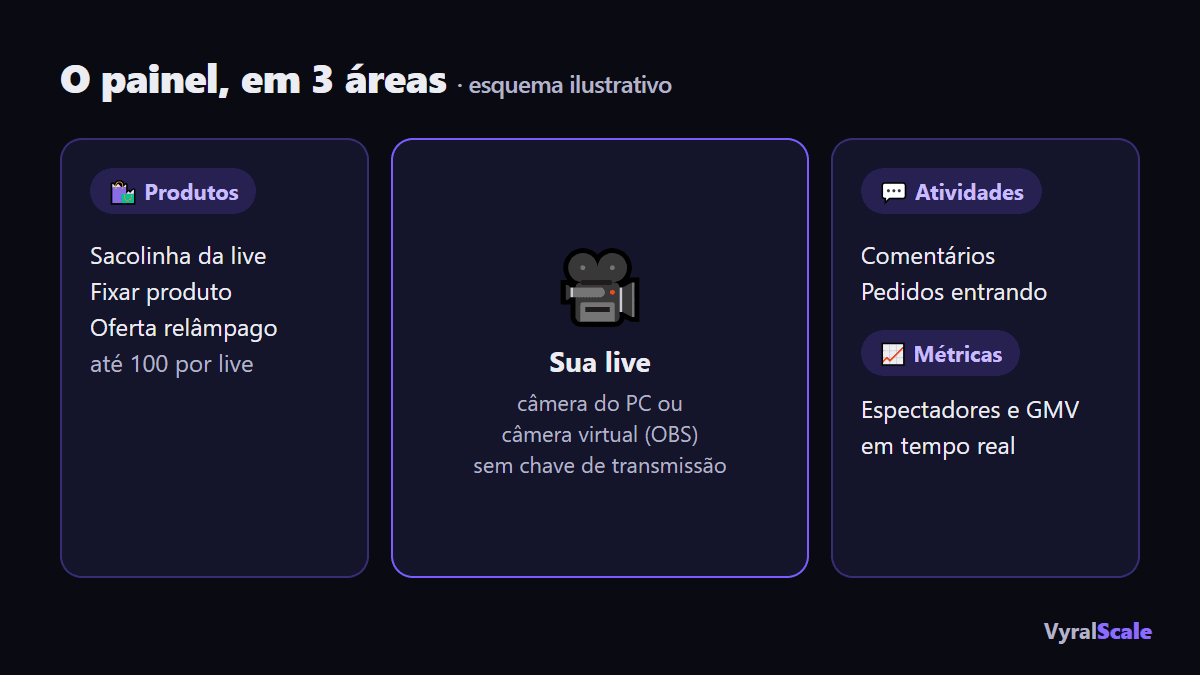
- Produtos: a sacolinha da live. Até 100 produtos por live.
- Sua live: a imagem da câmera do computador ou de uma câmera virtual.
- Atividades: comentários e pedidos entrando na hora.
- Métricas: espectadores e GMV (o valor vendido) em tempo real.
No celular, tudo isso disputa uma tela de seis polegadas. No computador, cada coisa tem o seu lugar — e você para de fixar o produto errado no meio da venda.
Quem pode usar
- Vendedor (loja): pela Central do Vendedor.
- Criador afiliado: pelo Gerenciador de LIVEs, no Creator Center.
Pra live de vendas no TikTok Shop Brasil, a regra praticada hoje é 1.000 seguidores pro modo piloto e 2.000 pra liberar todos os recursos. O TikTok não publica esses números e pode mudá-los; confira no app.
Como usar o TikTok Shop Streamer Desktop: passo a passo
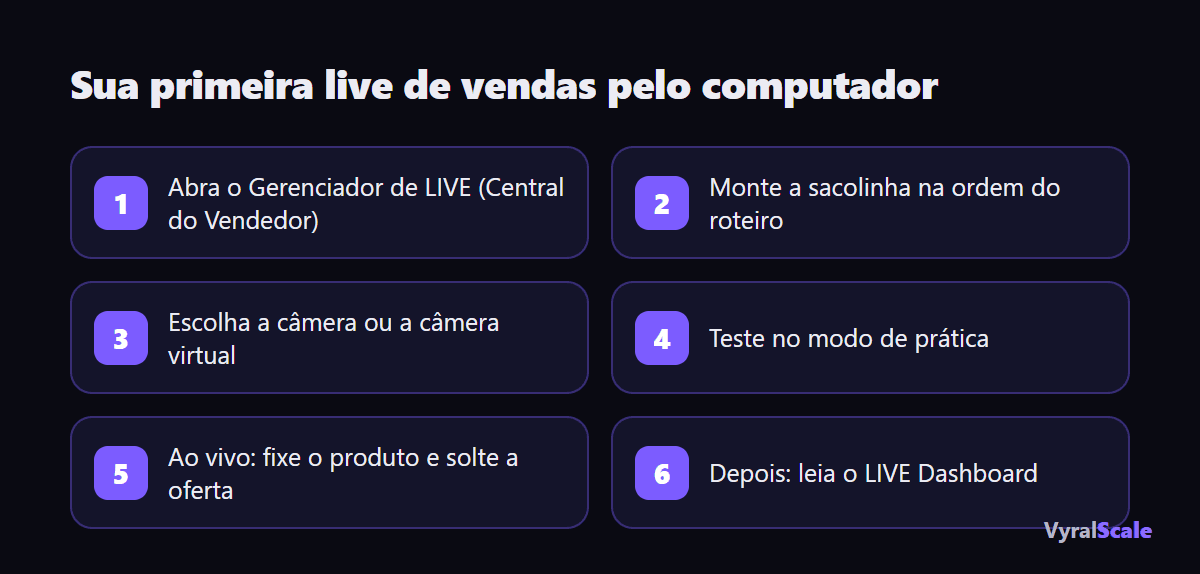
- Abra o Gerenciador de LIVE. Central do Vendedor > LIVE & Vídeo > Gerenciador de LIVE.
- Monte a sacolinha na ordem do seu roteiro. Conjuntos salvos (até 50) evitam montar tudo de novo.
- Escolha a câmera. A do computador serve pra começar; a câmera virtual do OBS serve pra montar cena. Nenhuma das duas pede chave de transmissão.
- Teste no modo de prática. Ninguém vê, e você confere câmera, áudio e produto fixado.
- Entre ao vivo. Fixe o produto que está na sua mão e responda os comentários pelo painel.
- Depois, abra o LIVE Dashboard pra ver onde a live perdeu gente.
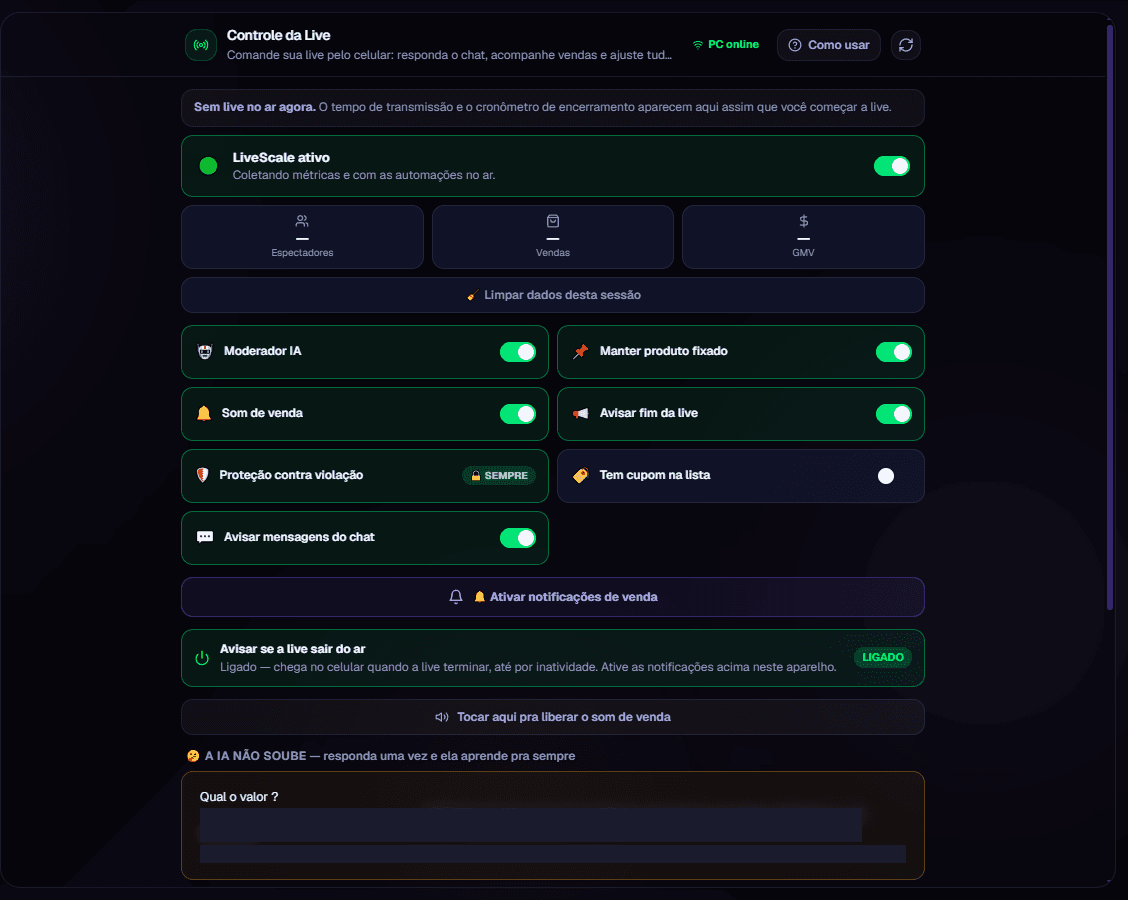
O que o painel não faz — e a VyralScale faz: com a live no ar, a extensão LiveScale põe espectadores, vendas e faturamento no seu celular a cada poucos segundos, o Moderador IA responde as dúvidas do chat com a ficha do produto, e um aviso dispara se a live subir sem produto na sacolinha. Veja como funciona.
Atenção ao som: a câmera virtual do OBS leva só a imagem, não o áudio. Escolha o microfone à parte no Gerenciador — se quiser mandar o som do OBS, é preciso um cabo de áudio virtual.
Os recursos que mais vendem
| Recurso | Pra que usar |
|---|---|
| Fixar produto | Destacar o item enquanto você fala dele |
| Oferta relâmpago | Criar urgência — dura no mínimo 5 minutos |
| Cartaz (billboard) | Deixar a regra da promoção na tela (mín. 480 × 360 px) |
| Comentário fixado | Responder de uma vez a dúvida que mais se repete |
Dica: oferta relâmpago o tempo todo deixa de ser oferta. Use uma ou duas por live.
Como ler o LIVE Dashboard
Ele mostra tráfego, conversão, desempenho por produto, origem da audiência e alertas de violação — durante e depois da live, só no computador. Depois da live: Gerenciador de LIVE > LIVE Analytics > escolha a transmissão.
Olhe três coisas:
- Produto com muito clique e pouca venda: problema de preço, prova ou explicação.
- De onde veio a audiência: diz se o seu problema é alcance ou retenção.
- Violações: entenda antes da próxima live.
Erros comuns no Gerenciador de LIVE
- Entrar ao vivo com a sacolinha vazia.
- Pular o modo de prática.
- Oferta relâmpago sem pausa.
- Olhar só o GMV e ignorar onde a audiência caiu.
Não sabe se usa o Gerenciador ou o LIVE Studio? O guia de como fazer live no TikTok pelo computador compara os dois, e o do TikTok LIVE Studio mostra a instalação.
Perguntas frequentes
Preciso instalar o TikTok Shop Streamer Desktop?
Não. O Gerenciador de LIVE funciona no navegador do computador. Programa só entra se você quiser montar cena com câmera virtual.
Precisa de chave de transmissão?
Não, com a câmera do computador ou com câmera virtual dentro do Gerenciador.
Quantos seguidores preciso pra fazer live no TikTok Shop?
No Brasil, hoje: 1.000 pro modo piloto e 2.000 pra todos os recursos. Não é número oficial publicado e pode mudar.
Quantos produtos cabem numa live?
Até 100 produtos por live.
Fontes oficiais consultadas em 25/09/2026: Academia TikTok Shop — "Gerenciador de LIVE" (Central do Vendedor Brasil, atualizado em 25/05/2026) e "LIVE Dashboard" (20/05/2026); "LIVE Manager" (Seller Center, 20/07/2026); fórum oficial do OBS Project sobre a câmera virtual (áudio).